개요
구글 플레이에 앱을 올릴 때 제한이 없던 이전과 달리 패키지 이름을 먼저 등록해야 합니다. 기존 앱들은 자동으로 추가되었지만 신규 앱은 따로 등록해야 합니다. Unreal 에서 안드로이드 배포판을 등록할 때 패키지 이름을 등록하는 과정을 알아보겠습니다.
패키지 이름 결정 및 Unreal 에서 APK 파일 생성
먼저 패키지 이름을 결정합니다. com.yourcompany.yourapp 을 예로 진행해 보도록 하겠습니다. jks 파일을 Android Studio 를 이용하거나 다른 방법으로 생성합니다. Unreal 에서 다음과 같이 설정 합니다.
Project Settings > Packaging > Project
Build Configuration > Shipping, For Distribution 항목 선택

Project Settings > Platforms > Android
Package game data inside .apk? 항목을 선택해야 APK 파일이 생성됩니다.

Key Store 항목에 생성한 jks 파일명을 지정하고 비밀번호를 입력합니다.
위와 같이 설정 후 APK파일을 생성합니다. 반드시 배포용으로 생성해야 합니다. 그렇지 않으면 SHA-256 digest 키가 일치하지 않아 패키지 이름 등록이 불가능 합니다.
키 정보 확인
생성된 APK파일을 대상으로 다음과 같이 명령어를 입력하면 키 정보를 확인할 수 있습니다.
apksigner verify –print-certs yourapp.apk

SHA-256 digest 키 정보를 복사해 놓습니다.
Android 개발자 인증에 등록
이제 구글 플레이 개발자 콘솔에 접속해서 Android 개발자 인증 버튼을 클릭합니다. 패키지 이름 등록 버튼을 클릭하면 다음과 같이 나타납니다.
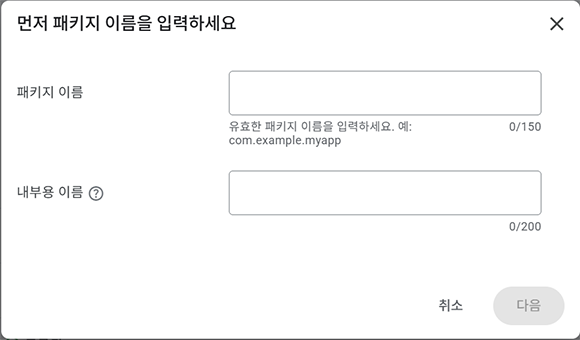
여기에 패키지 이름을 입력합니다(ex:com.yourcompany.yourapp)
임시 상태로 등록 되는데 링크를 클릭해 보면 다음과 같이 키 추가 화면이 나타납니다.
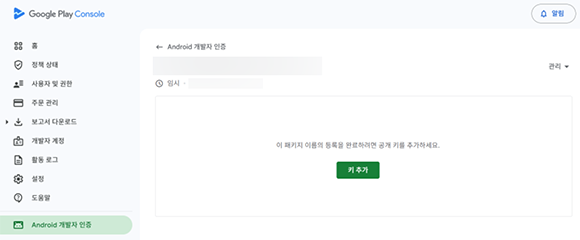
키 추가 버튼을 클릭하면 다음 화면이 나타납니다. 이전에 복사해 두었던 SHA-256 digest 항목을 그대로 입력합니다.
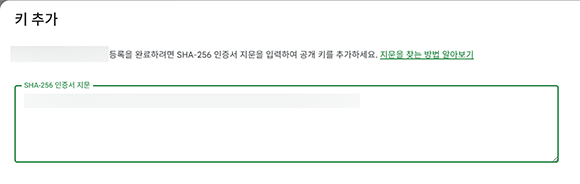
키를 추가하면 다음과 같은 화면이 나타납니다.
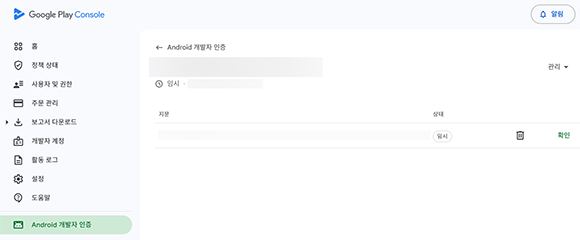
우측의 확인 링크를 클릭하면 APK 파일을 안내와 같이 생성해서 올리라고 나타납니다.
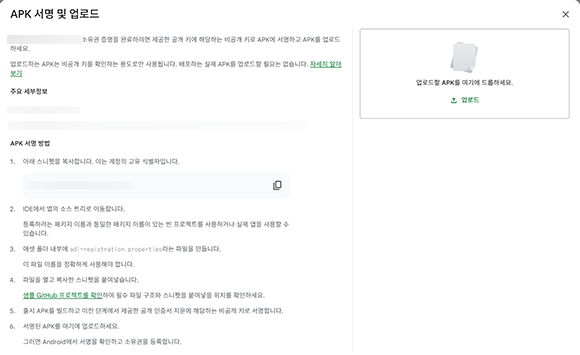
패키지 이름 확인 용 APK 파일 생성
Android Studio 를 실행해서 아무 것도 없는 프로젝트를 생성합니다. Unreal에서 지정한 패키지 이름과 동일하게 생성해야 합니다. 패키지 이름이 동일하게 생성되었다면 app/src/main/assets/adi-registration.properties 파일을 생성하고 1 번에서 노출된 코드를 그대로 입력합니다. /assets/adi-registration.properties 경로는 임의로 변경하면 안됩니다. 경로가 잘못된 경우 APK 파일을 업로드 하면 The uploaded APK does not have the required token file. 오류가 발생합니다.
SHA-256 digest 키 정보가 일치하지 않으면 APK 파일을 업로드 하면 The uploaded APK has a different signature. 오류가 발생합니다.
문제가 없는 경우 하단의 제출 버튼이 활성화 되고 클릭하면 완료 됩니다. 잠시 기다리면 등록이 된 것을 확인할 수 있습니다.
패키지 이름이 등록된 것을 확인한 후 구글 플레이 콘솔에 앱 등록을 진행하면 됩니다.